Des vidéos avec avatar parlant, à partir d'une idée ou d'un script
Un avatar réaliste présente votre message face caméra avec une voix naturelle, une parole synchronisée sur les lèvres, des sous-titres et de la musique. Choisissez un avatar prêt à l'emploi ou créez le vôtre à partir d'une seule photo.
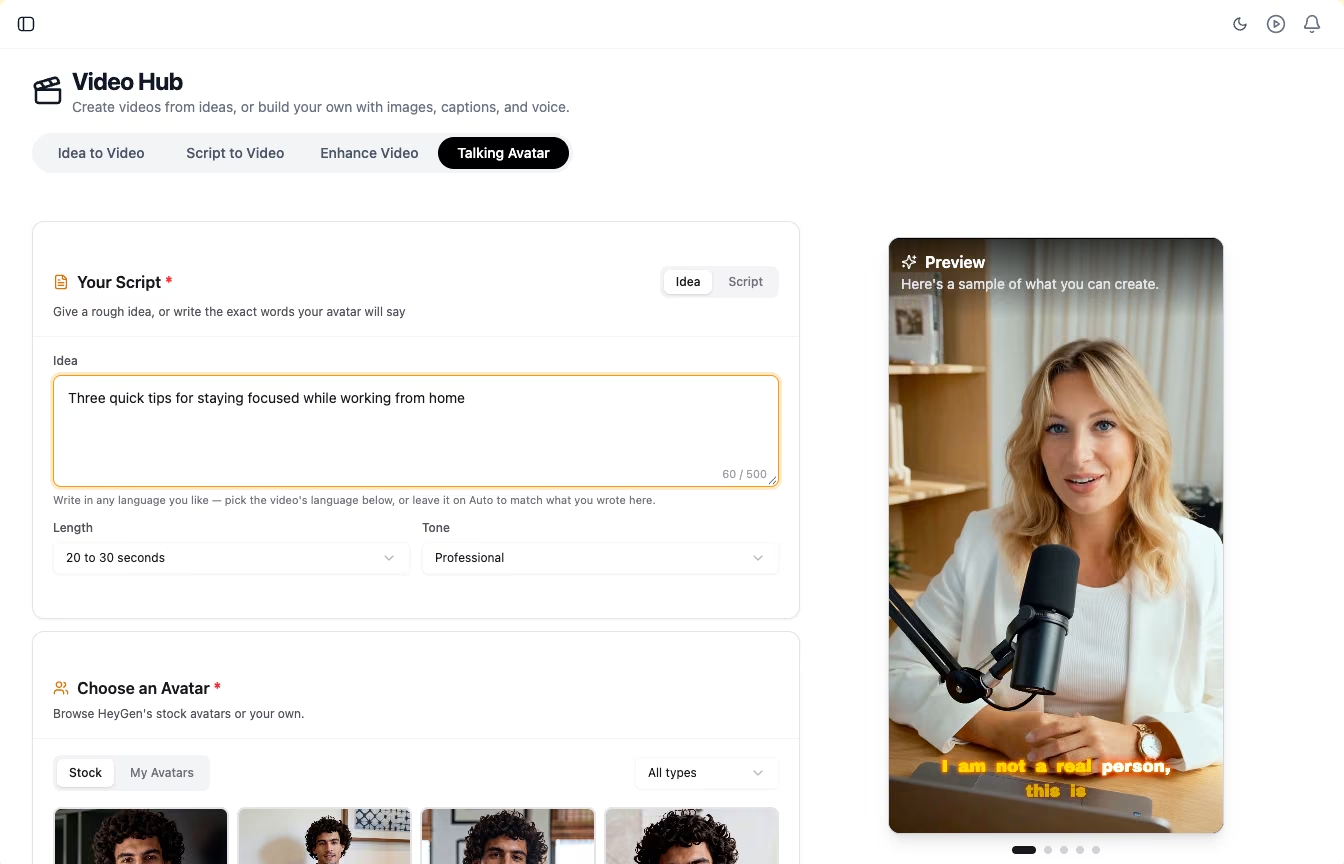
Du message à la vidéo avec présentateur en quatre étapes
Écrivez une idée ou collez un script
En mode idée, l'IA transforme une pensée brute en court script parlé. En mode script, l'avatar lit vos mots exacts, mot pour mot.
- Mode idée : l'IA rédige le script à partir de votre idée, avec la durée et le ton de votre choix
- Mode script : votre texte est lu exactement tel que vous l'avez écrit
- Améliorer avec l'IA pour peaufiner un script, ou Traduire pour le convertir dans une autre langue
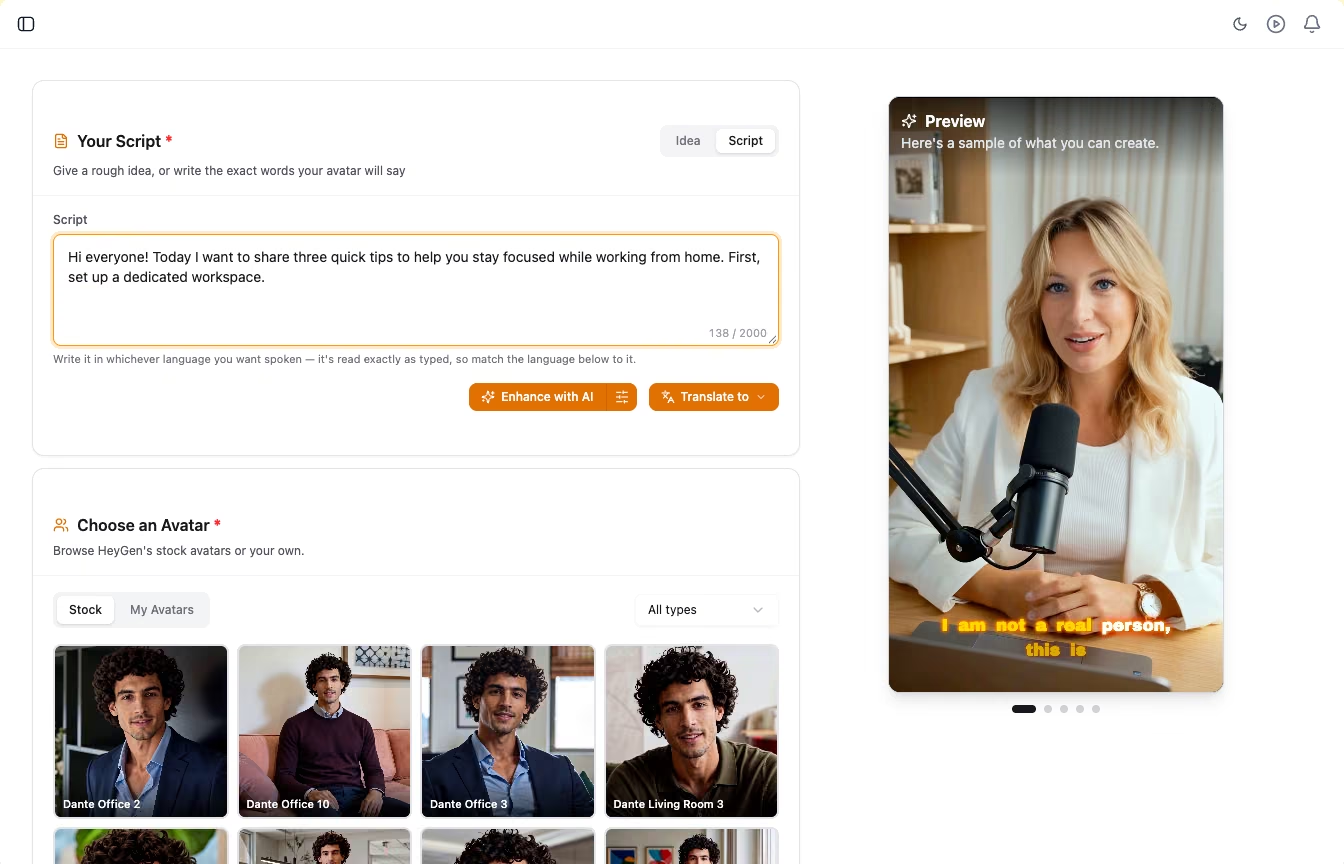
Choisissez votre avatar
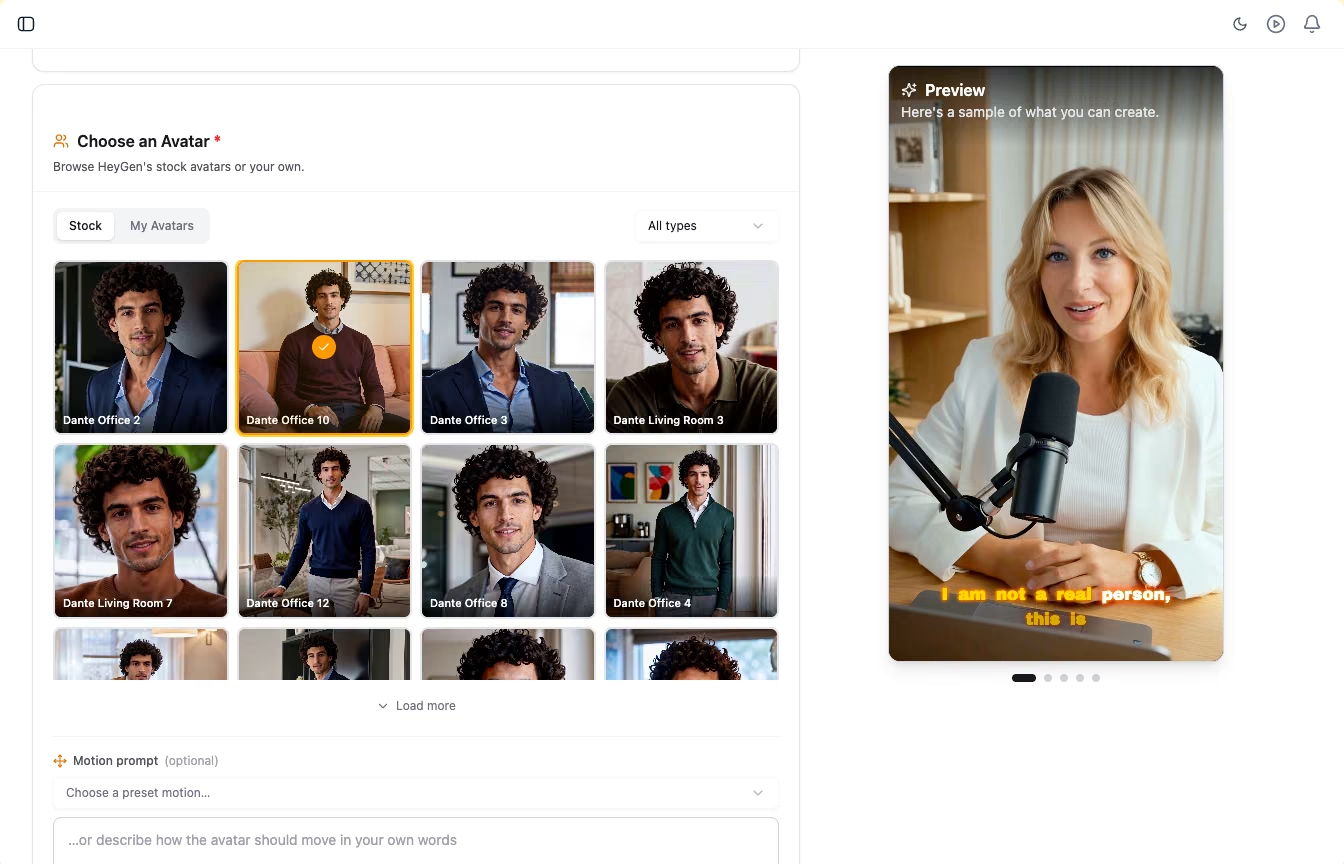
Choisissez le visage qui présente votre vidéo. Parcourez la bibliothèque d'avatars prêts à l'emploi ou créez votre propre avatar à partir d'une photo nette.
- Bibliothèque prête à l'emploi : filtrez par avatars studio, jumeau numérique ou photo
- Votre propre jumeau numérique : importez une photo nette, de face, et donnez-lui un nom
- Portrait 9:16, paysage 16:9 ou carré 1:1
- Bientôt : créez un jumeau numérique à partir d'une courte vidéo et clonez votre propre voix
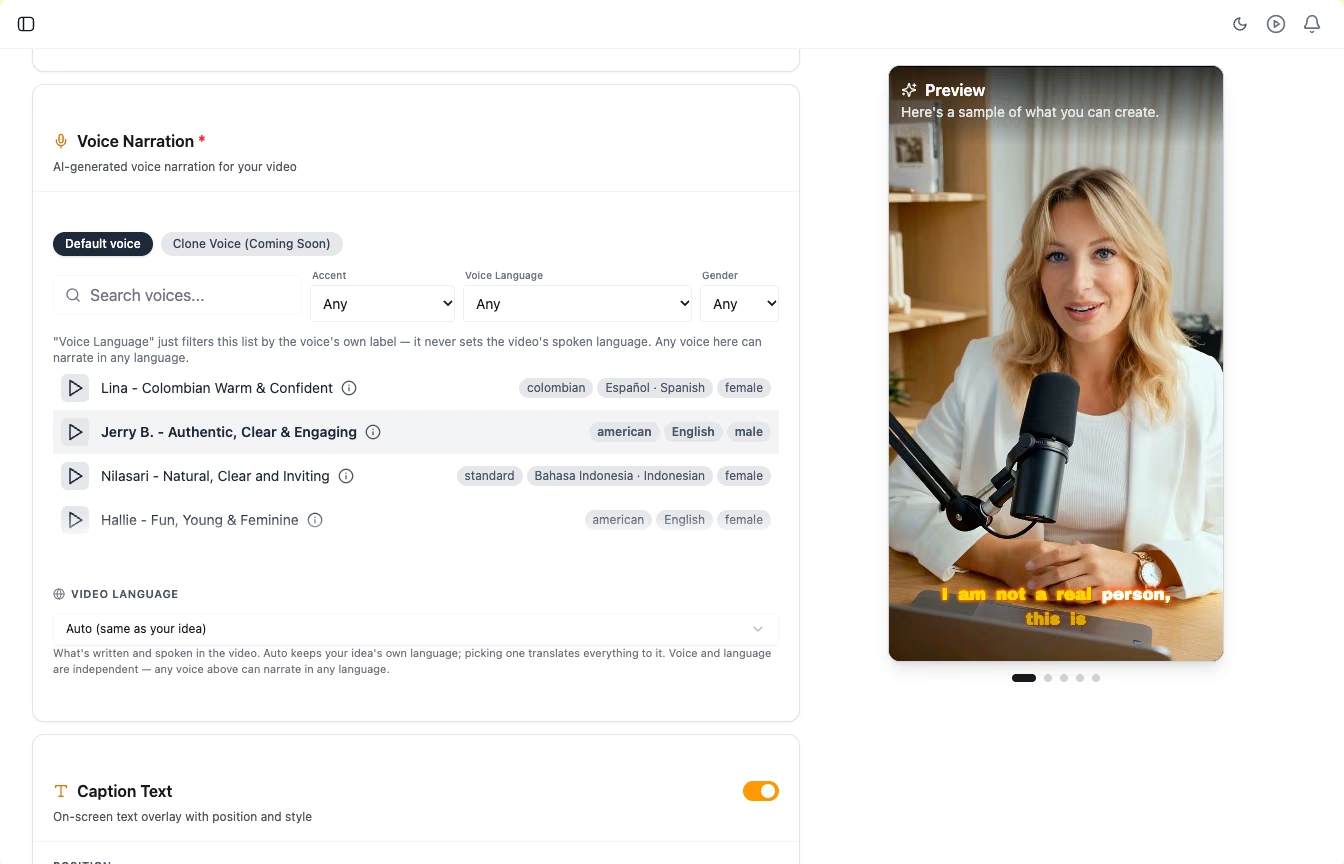
Réglez la langue, la voix et les sous-titres
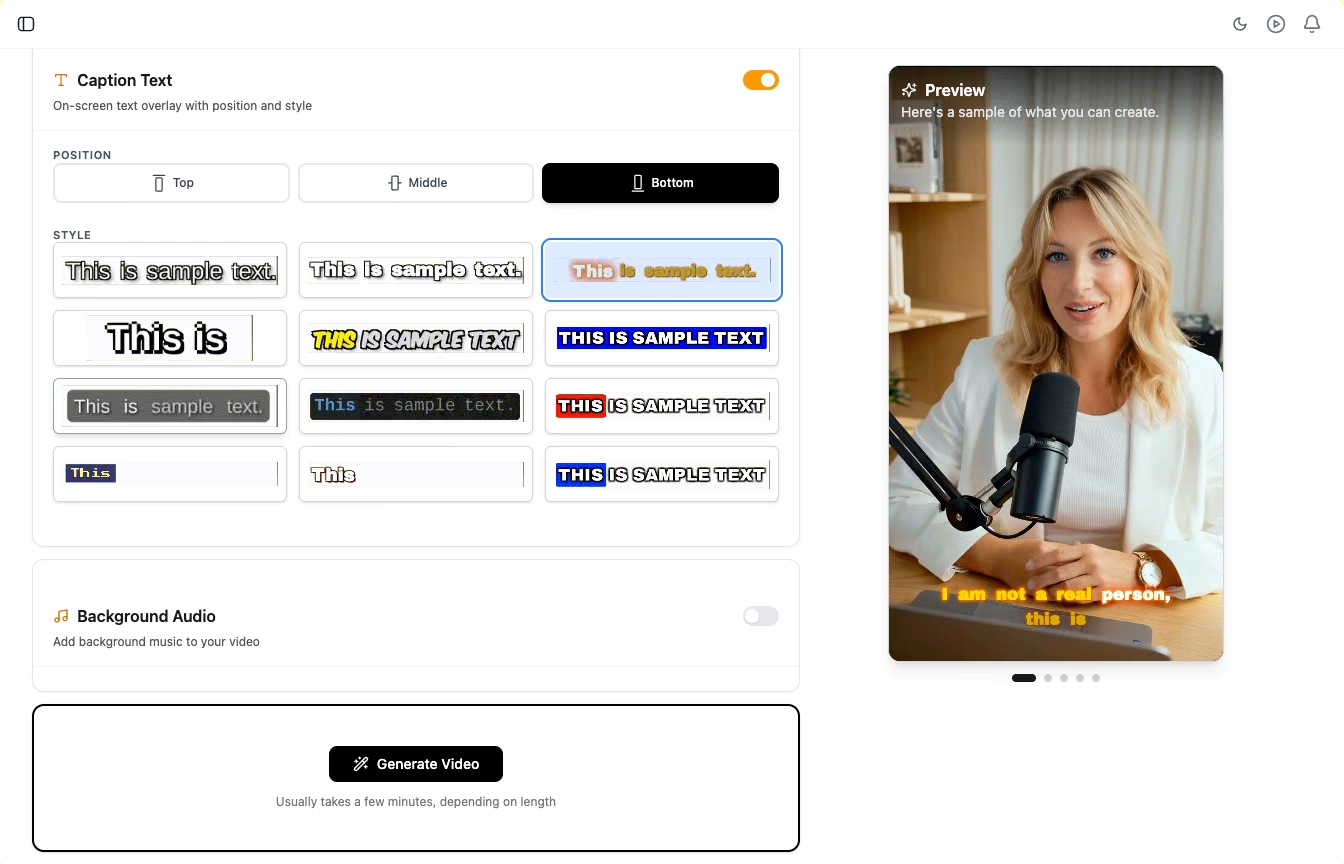
Choisissez une voix et la langue de la vidéo, puis un style et une position de sous-titres. Ajoutez de la musique de fond si vous le souhaitez.
- Choisissez une voix dans la bibliothèque, filtrée par accent, langue et genre
- Choisissez la langue du script parlé et des sous-titres
- 12 styles de sous-titres, placés en haut, au milieu ou en bas de l'image
Générez, téléchargez ou publiez
Qten crée la vidéo finale avec avatar parlant et parole synchronisée sur les lèvres. Elle est enregistrée dans votre médiathèque, où vous pouvez la télécharger ou la publier sur vos canaux connectés.
- Prend généralement quelques minutes, selon la durée
- Utilise des crédits du même fonds que le reste de Qten
- Modifiez une phrase et régénérez, sans nouveau tournage
Un présentateur pour chaque message
Tout ce que vous diriez à une caméra, sans la caméra, l'éclairage ni les prises multiples.
Équipes produit et marketing
Présentez un lancement ou expliquez une fonctionnalité avec un présentateur constant, et mettez le script à jour quand le produit évolue au lieu de tout retourner.
Enseignants et créateurs de cours
Transformez vos notes de cours en vidéos avec présentateur et réutilisez le même avatar tout au long d'un cours, dans la langue de vos élèves.
Créateurs et petites entreprises
Publiez régulièrement de courtes vidéos avec un visage à l'écran, et diffusez le même message en plusieurs langues en changeant un seul réglage.
Explorez plus de fonctionnalités
Découvrez les autres outils puissants de la plateforme Qten AI
Script to Video
Write your narration script, select your images, and let Qten generate a polished video with AI voice narration, word-level caption highlighting, and background audio.
En savoir plusIdea to Video
Describe your idea and AI transforms it into a polished, video-ready script — then generates the full video with narration, captions, and background music.
En savoir plusAI Prompts Library
Browse hundreds of ready-to-use prompts. Generate and edit stunning images using FLUX, Nano Banana and other leading AI models. Spark your next viral creation.
En savoir plus