Sprechende Avatar-Videos aus einer Idee oder einem Skript
Ein lebensechter Avatar präsentiert Ihre Botschaft vor der Kamera mit natürlicher Stimme, lippensynchroner Sprache, Untertiteln und Musik. Wählen Sie einen fertigen Avatar oder erstellen Sie Ihren eigenen aus einem einzigen Foto.
Von der Botschaft zum Video mit Moderator in vier Schritten
Idee schreiben oder Skript einfügen
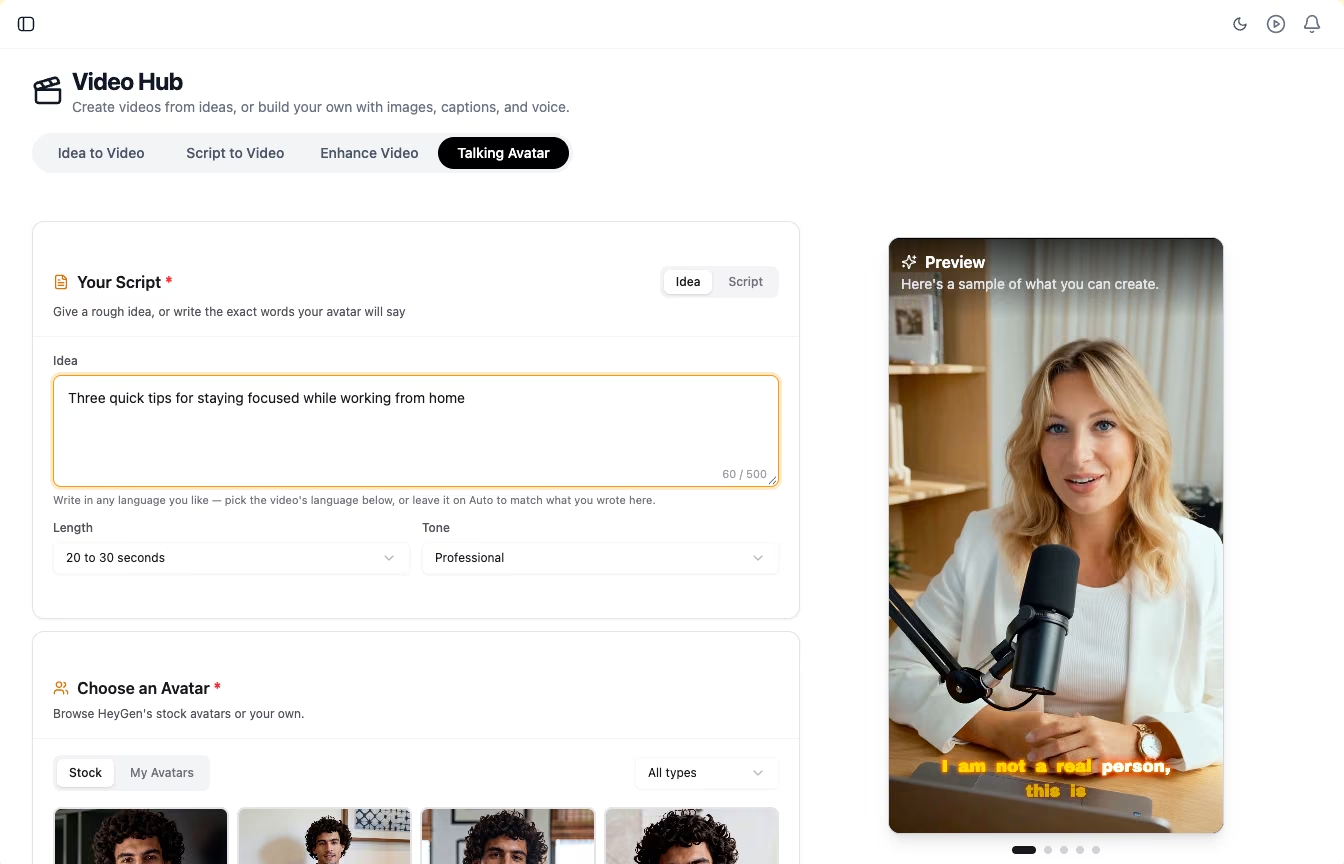
Im Ideen-Modus macht die KI aus einem groben Gedanken ein kurzes gesprochenes Skript. Im Skript-Modus liest der Avatar Ihre exakten Worte, Wort für Wort.
- Ideenmodus: Die KI schreibt das Skript aus Ihrer Idee, in der gewählten Länge und Tonalität
- Skriptmodus: Ihr Text wird genau so gelesen, wie Sie ihn geschrieben haben
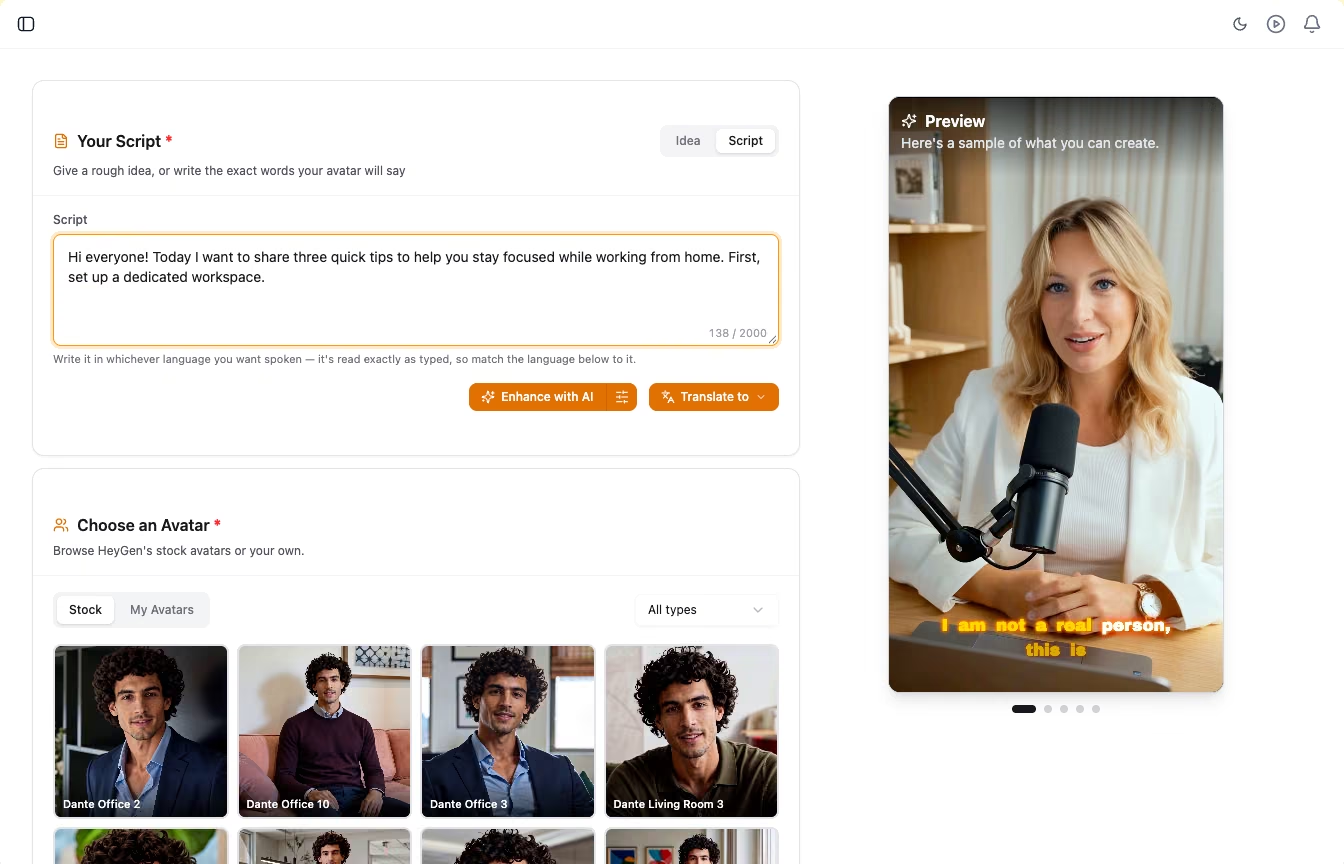
- Mit KI verbessern, um ein Skript zu verfeinern, oder Übersetzen, um es in eine andere Sprache zu übertragen
Avatar auswählen
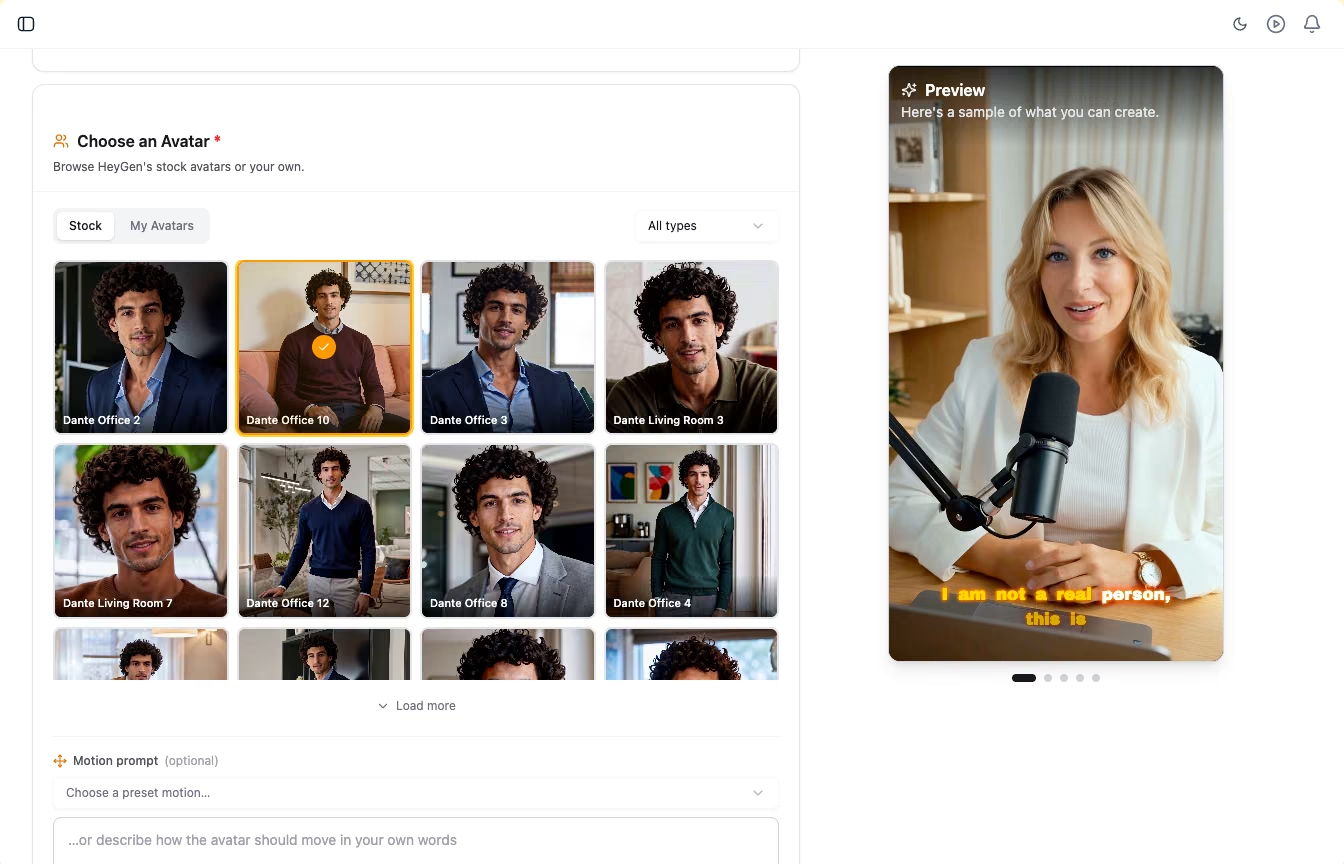
Wählen Sie das Gesicht, das Ihr Video präsentiert. Stöbern Sie in der Bibliothek fertiger Avatare oder erstellen Sie Ihren eigenen Avatar aus einem klaren Foto.
- Fertige Bibliothek: Filtern Sie nach Studio-Avataren, digitalen Zwillingen oder Foto-Avataren
- Ihr eigener digitaler Zwilling: Laden Sie ein klares Foto von vorn hoch und geben Sie ihm einen Namen
- Hochformat 9:16, Querformat 16:9 oder Quadrat 1:1
- Demnächst: digitalen Zwilling aus einem kurzen Video erstellen und die eigene Stimme klonen
Sprache, Stimme und Untertitel festlegen
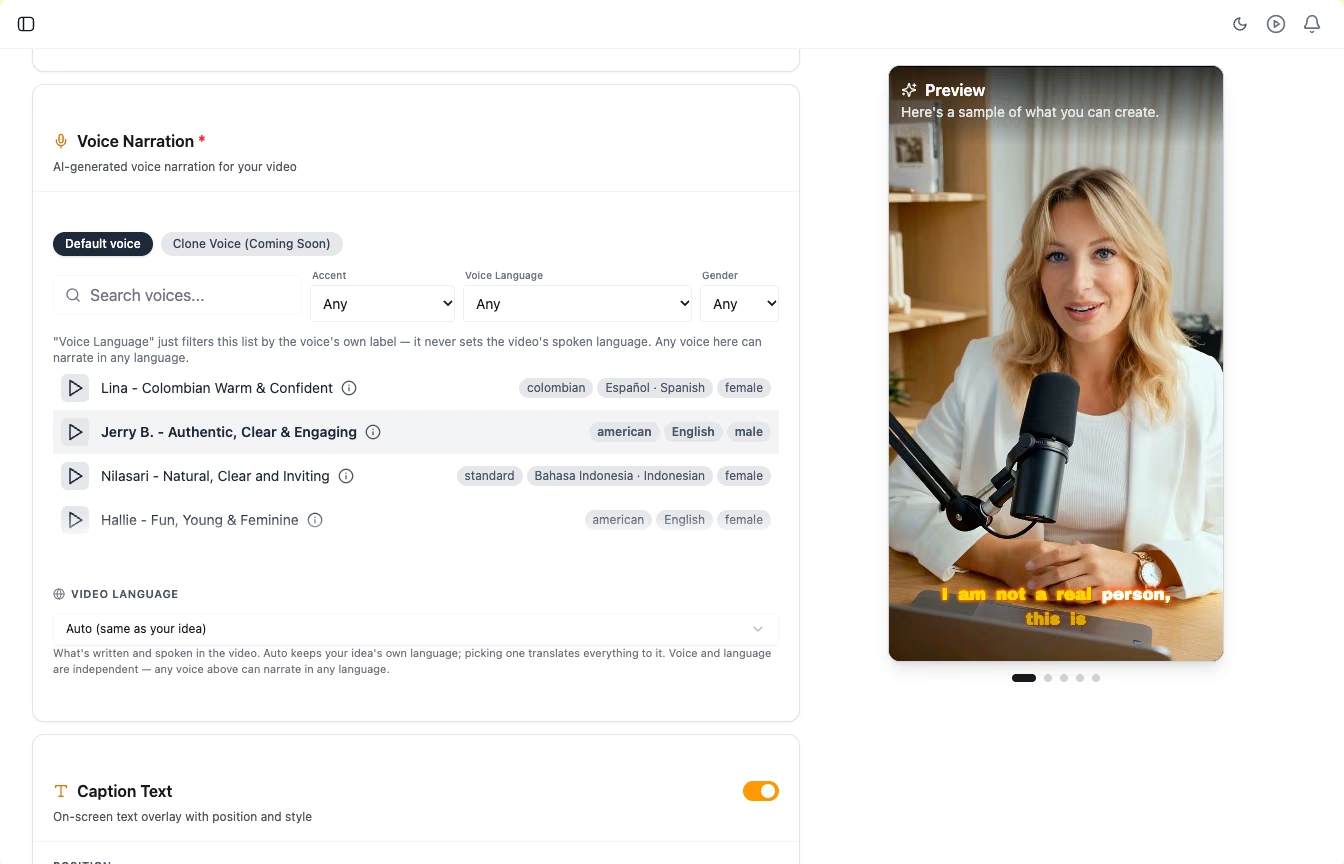
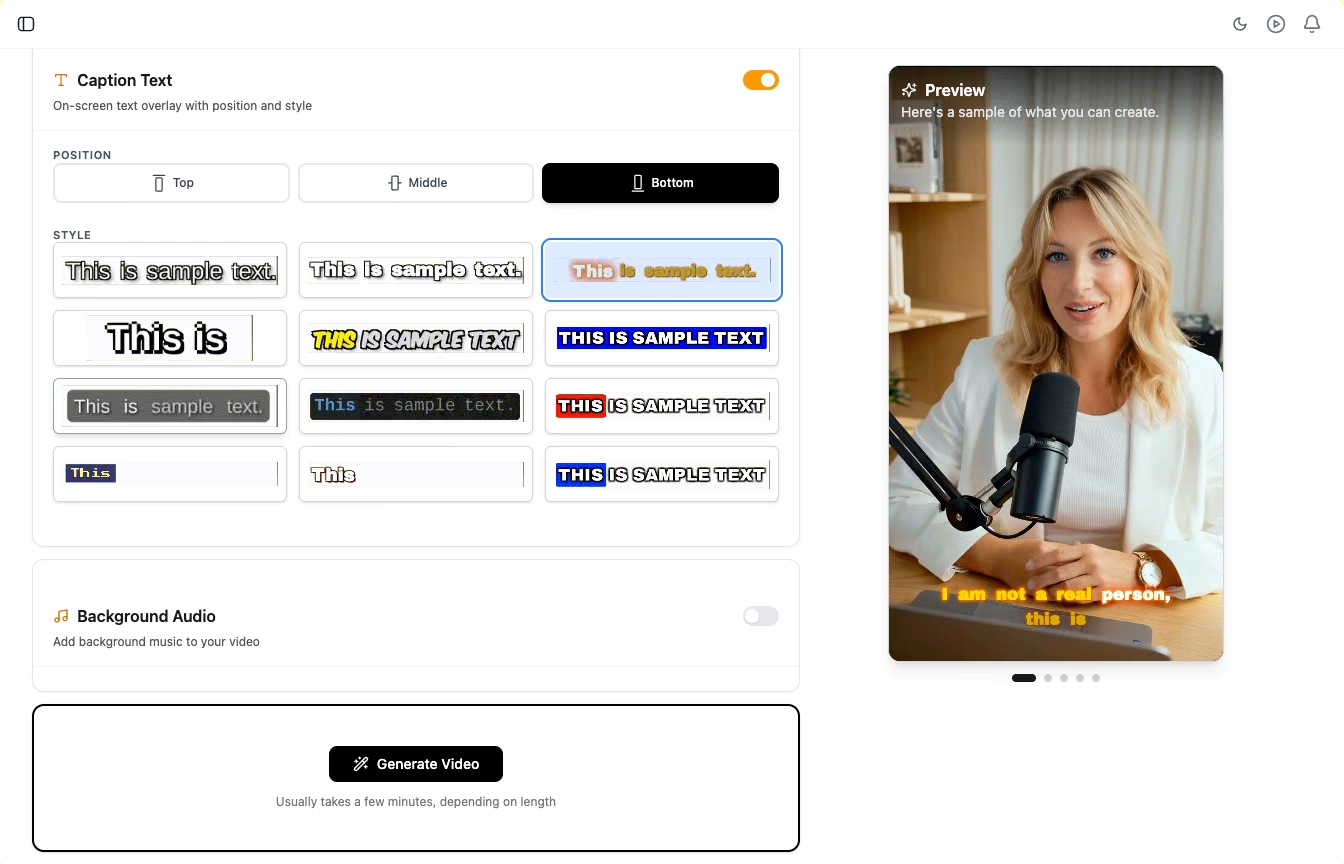
Wählen Sie eine Stimme und die Videosprache, dann einen Untertitelstil und eine Position. Fügen Sie auf Wunsch Hintergrundmusik hinzu.
- Wählen Sie eine Stimme aus der Bibliothek, gefiltert nach Akzent, Sprache und Geschlecht
- Wählen Sie die Sprache des gesprochenen Skripts und der Untertitel
- 12 Untertitelstile, oben, in der Mitte oder unten im Bild platziert
Erzeugen, herunterladen oder veröffentlichen
Qten erstellt das fertige Video mit sprechendem Avatar und lippensynchroner Sprache. Es wird in Ihrer Medienbibliothek gespeichert, wo Sie es herunterladen oder auf Ihren verbundenen Kanälen veröffentlichen können.
- Dauert in der Regel einige Minuten, je nach Länge
- Verbraucht Credits aus demselben Kontingent wie der Rest von Qten
- Ändern Sie eine Zeile und erzeugen Sie neu, ohne neuen Dreh
Ein Moderator für jede Botschaft
Alles, was Sie einer Kamera sagen würden, ohne Kamera, Beleuchtung und Wiederholungen.
Produkt- und Marketingteams
Stellen Sie einen Launch vor oder erklären Sie eine Funktion mit einem gleichbleibenden Moderator und passen Sie das Skript an, wenn sich das Produkt ändert, statt neu zu drehen.
Lehrende und Kursersteller
Verwandeln Sie Unterrichtsnotizen in Videos mit Moderator und nutzen Sie denselben Avatar für einen ganzen Kurs, in der Sprache Ihrer Lernenden.
Creator und kleine Unternehmen
Veröffentlichen Sie regelmäßig kurze Videos mit einem Gesicht im Bild und bringen Sie dieselbe Botschaft in mehreren Sprachen heraus, indem Sie eine einzige Einstellung ändern.
Weitere Funktionen entdecken
Entdecken Sie weitere leistungsstarke Tools der Qten-AI-Plattform
Script to Video
Write your narration script, select your images, and let Qten generate a polished video with AI voice narration, word-level caption highlighting, and background audio.
Mehr erfahrenIdea to Video
Describe your idea and AI transforms it into a polished, video-ready script — then generates the full video with narration, captions, and background music.
Mehr erfahrenAI Prompts Library
Browse hundreds of ready-to-use prompts. Generate and edit stunning images using FLUX, Nano Banana and other leading AI models. Spark your next viral creation.
Mehr erfahren